Showing posts with label Internet. Show all posts

Wednesday, August 29, 2012

Ukur kecepatan Blog anda

Siapa yang lagi pusing....(ih....kok blog aku lambai kali ya). Halo teman semua kali ini saya akan share cara mengukur speed blog kamu. Tentunya akurat donk,,, hasilnya (kaya' tes hamil aja :D). Google sebagai search engine raksasa telah membantu kita dengan memberikan layanan yang powerful kepada blogger. Salah satu diantaranya adalah uji kecepatan loading blog atau sama kayak load balance. Nah bagaimana caranya, berikut tipsnya:

Pertama anda harus pergi kesitus https://developers.google.com/speed/pagespeed/insights
Kedua masukkan alamat web/blog anda pada kotak analyze
Ketiga tunggu sebentar sampai hasilnya keluar dan anda dapat melihat hasil overview dari Google tersebut. Seperti gambar dibawah ini.


Read More

Utility Free untuk UPdate Driver Komputer Windows

Sekarang ini dengan perkembangan perangkat lunak bak cendawan tumbuh anda akan menemukan berbagai macam software untuk segala kebutuhan yang anda perlukan. Disini saya menjumpai suatu tool yang menurut saya cukup mudah digunakan bagi kita untuk meng-update driver komputer kita. Tentu saja ini gratis dan free. Utilitas ini dirancang untuk Windows XP, VISTA dan 7 dan bekerja pada platform 32 dan 64 bit Windows.


Download dan Install dari link dibawahn ini, untuk memulainya silahkan klik tombol “Start Scan” Biarkan alat melakukan scanning driver Komputer anda. Setelah scan selesai, SlimDrivers akan menampilkan daftar driver yang perlu diperbarui.
Klik link “Download Update” tetapi anda harus mempunyai akun untuk memulai proses download untuk update driver, untuk mendapatkan username dan password anda dapat register di link di bawah ini.


Read More

Cara Simpan Tab di Firefox

Hi....kali ini saya akan memberikan tips singkat bagaimana cara menyimpan tab Mozila Firefox saat ia ditutup. Terkadang bila kita ingin mengunjungi suatu situs dan menurut kita situs itu sangat anda senangi, kemudian pada keeseokan harinya anda ingin mengunjungi lagi website tersebut, tetapi sangat trouble karena setiap kali anda ingin mengunjunginya anda pertama sekali harus mencari di google atau mengetik terlebih dahulu alamat URL-nya.

Terlihat diatas bahwa tidak ada tombol untuk save and quit.


Hmmm,,,, dapat menyebabkan jari kesayangan anda jadi cepat tua...aaaahhhhhh...Tenang gak usah khawatir , kali ini akan saya tunjukkan caranya step by step dan anda mudah untuk mengikutinya......

Pertama buka tab baru dan ketik about: config. Klik tombol “I’ll be careful, I promise!“dan pada bar filter anda ketikan browser.showQuitWarning  seperti dibawah ini.

Anda dapat melihat bahwa tanda bergaris biru bernilai "true" dan akan menapilkan tombol "save and quit". Cara membuatnya menjadi true adalah klik dua kali dan nilai yang tadinya "false" menjadi "true" sekarang ini.

Selesai...
Read More

GMail Notifiers, Desktop Email Checker

Pada postingan yang singkat ini saya akan share cara check email, tentunya email google secara instant melalui Desktop komputer anda melalui suatu software Gmail Notifiers.


Kenapa memakai Gmail Notifiers, alasan: karena anda tidak perlu repot-repot untuk membuka browser dan mengetikkan username dan pasword anda tentunya. Selain itu juga terdapat hal menarik lainnya yang tentunya dapat lakukan dengan aplikasi ini.

Silahkan download disini (no ads)
Read More

Cara Resume Broken Download IDM

Kali ini saya akan menunjukkan tutorial singkat cara meresume dan melanjutkan download dari idm karena koneksi terputus, masalah jaringan atau lainnya.

klik kanan pada file yg tidak bisa di resume tadi trus pilih property
maka akan muncul tampilan seperti ini :

klik link yang dilingkari tersebut


Maka nanti akan muncul jendela pesan link download yang baru
Hati-hati jangan klik "Start Download" tetapi yang harus anda lakukan adalah mengkopi URL yang dilingkari diatas.


Selanjutnya dari IDM cari file yang tidak bisa di resume tadi lalu anda paste URL yang telah dikopi tadi.
Sekarang silahkan anda klik ok dan coba resume file tadi,,, gimana bisa kann.....

bank koq... gak bisa

hmmmm...

 pasti ada yang kurang nih ,,,,

 ohhh.... ternyata ada yang kurang satu hal yaitu "resume cpability" bila resume cpability yang bertuliskan "no" = "tidak bisa di resume" sedangkan "yes" = "bisa diresume".


Read More

Koneksi Internet Bluetooth Windows 7

Baiklah teman semua kali ini saya dengan tutorial membuat koneksi internet menggunakan bluetooth di windows 7 yang pendek ini akan menunjukkan langkahnya secara jelas kepada anda.

1.  Klik Start lalu Control Panel
2. Klik "Network and Internet" lalu "Network and Connection Sharing Center"
3. Klik "Setup new connection or network"

4.  Klik "Connect to The Internet"
5.  Klik "Dial-up"
6.  Disini saya memakai Telkomsel Internet, masukkan Dial-up Phone Number, User name, dan password.

Dial-up Phone Number: *99#
Usename                      : wap
Password                     : wap123

7.  Kemudian Komputer akan mencoba untuk konek, klik "skip" saja
8. Sekarang anda dapat menggunakan bluetooth dari alat lain sebagai modem untuk koneksi internet seperti HP. Ingat: "pastikan setting bluetooth anda "visible" agar dapat dideteksi oleh PC atau Laptop.


Sekian tips kali ini...semoga bermanfaat.


Read More

Setting Dasar Flash Telkomsel

Pada postingan yang singkat ini akan ditunjukkan bagaimana tips menyetel koneksi internet dengan segala jenis modem. Harapannya adalah agar semua modem ada dipasaran dapat kita setel dengan mudah dan tanpa membutuhkah bantuan orang lain.


Berikut ini tips menyetel modem dengan Telkomsel sebagai ISP(Internet Service Provider):

A. Konfigurasi dari Telkomsel

Telkomsel sebagai ISP telah memberikan kemudahan bagi kita dalam menghubungkan kita kepada layanan mereka dengan cara kita hanya mengisi "dial up number", "username", dan "Password". Berikut data informasi yang diberikan oleh Telkomsel.

Dial Up Number: *99#
Username          : wap
Password           : wap123

Tips: adakalnya ketika kita menginput/mengetik password pada modem, password yang telah kita ketik tidak dinampakkan atau hiden biasanya diwakili dengan simbol  *(bintang)  atau bullet.

B. Modem

Setiap modem yang kita beli biasanya terdapat driver khusus untuknya atau sebuah CD yang berisi driver, ada juga modem yang  Plug&Play, atau ada juga modem yang ketika dicolokkan akan menampilkan pesan dialog untuk menginstall driver.

Tips: "Jika CD drivernya hilang anda dapat mengunjungi situs resmi si pembuat modem tersebut, misalnya AT&T."

"Jika dari situs resmi drivernya tidak tersedia atau link download bermasalah, anda dapat mencari drivernya melalui situs penyedia driver untuk PC&Laptop, seperti devid.info "

"Jika hasil pencarian dari driver tertentu tidak ada, seperti misalnya anda sedang mencari driver untuk modem, misalnya modem Huawei, pilihan lainnya adalah anda dapat mencari driver melalui device id-nya"


Berikut cara memasukkan data dari Telkomsel diatas:

1. Biasanya untuk memasukkan setingan internet ke modem, terdapat pada menu "Tools" pada setiap modem secara umum, lalu diikuti dengan memilih "options"

2. Setelah muncul jendela "option", untuk setiap modem pasti mempunyai "profil management"  agar dapat memasukkan data dari telkomsel.

3. Isikanlah data diatas sesuai dengan kotak isiannya misalnya "dial up number" diisi dengan *99# dsb. Biasanya ada juga pilihan dari modem lainnya untuk memasukkan data tersebut dengan pilihan "add profil" atau "new profil" dsb.

tips: "Beri nama pada koneksi kamu sesuka hati, biasanya terdapat di "Profil Name" atau apalah namanya."

4. Setelah selesai klik ok dan sekarang kamu dapat mengkoneksikannya.

Sekian semoga anda lebih dapat mengerti sekarang dan dapat menjadi lebih berwawasan.


Read More

Mengetahui Teman Facebook Hapus Kita

Halo teman-teman semua semoga anda sekarang ini mengalami hari hari yang cerah. Pada postingan kali ini saya akan share tutorial singkat yang mudah anda pahami dan ikuti bersama saya.


Mengenai facebook sendiri tidak menyediakan fitur atau plugin untuk mengetahui siapa yang menghapus kita sebagai teman dari seseorang di luar sana atau teman dekat kita sendiri. Disisi lain ada suatu pihak yang mana pihak ini berbasis "open source" yang menyediakan sebuah add-ons firefox yang dapat mengetahui status apakah kita masih berteman dengan seseorang atau dia telah meninggalkan kita. Nah berikut ini langkah-langkah bagaiman anda dapat dengan mudah melakukannya.

1. Download/unduh add-on diatas untuk firefox yang mana bernama "Greasemonkey", dari menu tool>>add-ons>>Search>>Greasemonkey

kotak pencariannya ada pada sudut kanan atas window firefox, disana anda dapat mengetikkan "Greasemonkey" lalu tekan enter untuk search.

2. Lalu download scriptnya disini http://userscripts.org/scripts/source/58852.user.js

3. Jika teman teman berhasil menginstallnya maka akun facebook anda dan login. Pada menu dihalaman facebook pada panel sebelah kanan atas akan terdapat menu " Unfriends".


Untuk lebih jelasnya anda dapat mengunjungi situs ini http://pubercity.wordpress.com/2011/07/17/cara-mengetahui-teman-yang-menghapus-kita-di-facebook/
Read More

Tuesday, August 28, 2012

Firefox Youtube Flash Downloader

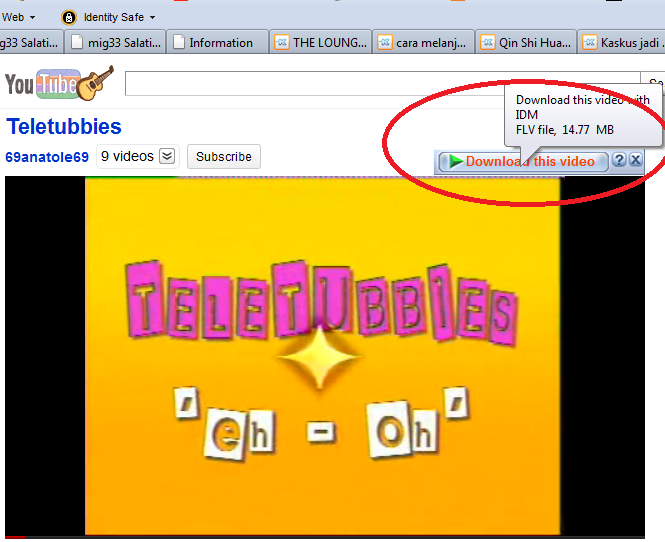
Hi teman-teman semua pada postingan kali ini saya akan share tips tentang cara download video dari youtube.com tanpa software extra dan hanya menggunakan add-ons pada browser firefox.

Baik langsung saja kita bahas cara memasang add-on untuk mendownload video dari youtube. Berikut langkah-langkahnya:
1. Buka browser firefox
2. Dari menu pilih Tool-->>Add-ons
3. Dari Add-ons ini ketikkan "Flash Video Downloader" dari searchbox pada sudut kanan atas jendela add-ons ini ,tunggu sebentar


4. Setelah hasil perambahan keluar, nanti akan ada banyak add-on yang keluar, namun disini saya hanya memakai add-on yang bernama "Flash Video Downloader-Youtube Downloader 3.6.8"
5. Lalu klik install
6. Setelah terinstall maka restart firefox untuk mengintegrasikan add-on tersebut.
7. Setelah add-ons terinstall anda dapat medownload video dari youtube.com atau dari situs lainnya.

Cara download:
1. Buka situs youtube
2. Buka video yang anda inginkan, disini saya ingin mendownload Hunter Blade
3. Setelah itu download video dengan cara klik tanda panah biru seperti gambar dibawah ini dan pilih jenis ekstensi video yang anda inginkan.


Read More

Monday, August 27, 2012

Antivirus Terbaik 2012 versi Free

Pada tahun 2012 ini banyak sekali pembaharuan dari fitur-fitur antivirus terkenal seperti AVG, Avast, Avira dsb. Dari antivirus yang ada saat ini, kebanyakan dari mereka menawarkan perlindungan yang sangat baik terhadap komputer. Antivirus yang ada dipasaran sekarang ini ada yang bersifat free atau gratis dan ada juga yang berbayar. Nah kali ini saya akan membahas tentang antivirus versi free serta perbandingan diantara produk antivirus lainnya.


Menurut saya antivirus yang benar-benar free saat ini adalah AVG Free Edition 2012. Mengapa? Alasannya mudah saja ya, yaitunya anvirus ini tidak perlu serial key karena gratis sehingga tidak ada pembatasan waktu pemakaiannya. Kemudian AVG Free Edition ini juga menyediakan update berkala yang akan menambah banyakknya definisi terhadap virus sehingga banyak virus yang dapat dikenalinya.

Isu tentang kemampuan ?
Walaupun AVG Free Edition ini tidak seperti versi premiumnya atau versi premium dari antivirus yang lain, kemampuannya dapat kita dihandalkan dalam memproteksi Filesystem, Folder, Registri, dan Data penting lainnya. Namun dibalik itu semua pasti ada juga kelemahannya. Informasi lebih lanjut silahkan berkunjung ke situs resminya atau anda mendownloadnya disini
Read More