Showing posts with label Komputer. Show all posts

Thursday, August 14, 2014

Install Windows 8.1 di Laptop Asus X200MA

Setelah kita berhasil mengupdate bios pada laptop Asus X200MA maka langkah selanjutnya adalah memasang system operasi kedalam harddisknya. Karena laptop ini tidak memiliki CD/DVD Drive maka alternatifnya adalah install menggunakan usb flashdisk. Namun banyak juga yang mengalami kendala pada saat mengatur boot untuk install dari flashdisk tersebut. Hal ini merupakan langkah mudah namun agak rumit juga bagi pemula seperti saya. Saya kira pengaturan untuk boot melalui dari flashdisk sama saja seperti laptop-laptop lainnya. Namun disini pada laptop asus ini agak sedikit berbeda. Pertama pada laptop terbaru ini telah menggunakan bios jenis baru yaitu UEFI sehingga cara kerjanya berbeda dengan bios konvensional lainnya.

Pada pengaturan bios kita dapat mengatur boot pertama menggunakan flashdisk melalui boot option priorities dan hard drive bbs priorities. Disinilah pengaturan utama agar kita berhasil booting installer windows 8/7 melalui flashdisk. Dan kebanyakan pada saat awal kita membeli asus x200ma ini selalu gagal disini, pertama karena belum update bios dan yang kedua karena aturan boot yang belum benar. Ini sebenarnya langkah yang mudah dan bagi yang pernah melakukan install windows 7 sebelumnya dan tahu cara bermain dengan bios. Sebelum kita menginstal windows 8 di computer maka siapkanlah peralatannya terlebih dahulu seperti pembuatan usb installer windows 8 dan sebagainya. Untuk membuat installer tersebut saya menggunakan software rufus dan ini dapat dikerjakan di computer lain. Nah untuk langkah instalnya berikut akan saya jelaskan.

1.    Dalam keadaan mati, pasang terlebih dahulu flashdisk installer windowsnya
2.    Hidupkan computer dan masuk kedalam bios dengan menekan tombol F2. Lalu atur jenis OS yang akan kita pasang pada menu Advanced-->OS Selection.
Install Windows 8.1 di Laptop Asus X200MA
Gambar 1. Pilih jenis sistem operasi.

3.    Pastikan terlebih dahulu flashdisk intaller kita telah terdeteksi dengan cara melihat pada bagian boot lalu pada bagian boot option #1 dan dibawahnya ada usb kita. Kalau tidak ada cukup restart saja computer dengan cara menekan CTRL+ALT+ DEL atau ESC saja. Lalu lihat kembali pada bagian tersebut apakah usb kita telah terbaca.
ganti urutan boot
Gambar 2. USB Installer sudah terdeteksi

4.    Langkah selanjutnya adalah membuat urutan bootnya ke usb kita. Caranya tekan tombol keyboard (-) minus untuk kebawah dan (+) untuk keatas
5.    Jadikanlah flashdisk installer kita pada boot option #1, seperti tampak pada gambar 2 diatas. Setelah itu pada bagian Harddrive BBS Priorities juga demikian, taruh usb kita pada urutan pertama booting.
Atur boot ke USB
Gambar 3. Atur boot pertama ke usb flashdisk pada Hard Drive BBS Priorities

6.    Setelah itu tekan F10 untuk menyimpan, pilih Yes dan Enter.
F10 untuk save dan restart

7.    Komputer akan restart dan akan booting melalui flashdisk.
8.    Setelah itu kita akan masuk ke setup penginstallan windows 8. Jika muncul tulis xxxx…any key to boot from usb..maka tekan saja sebarang tombol dan kita akan langsung masuk kedalam installer windows 8.
install windows 8

install windows 8

install windows 8

install windows 8

finish install windows 8

Setelah itu langkah-langkahnya sama seperti menginstall windows 7. Semoga bermanfaat. Tolong maafkan saya jika ada penyampaian yang kurang jelas karena saya juga seorang pemula dalam hal ini.
Read More

Sunday, August 10, 2014

Update bios Asus X200MA Terbaru

Bagi anda yang baru membeli laptop Asus X200MA pasti akan terkendala pada saat melakukan instal sistem operasi pada laptop tersebut. Laptop baru ini tidak terpasang lansung dengan sistem operasi melainkan hanya FreeDos saja. Nah mungkin bagi anda yang pekerjaannya selalu menginstal windows pada computer baru pasti berfikir bahwa  langkah-langkahnya sama saja. Jika anda menganggapnya seperti itu maka disinilah letak kesalahan anda. Jenis laptop Asus terbaru saat ini kebanyakan sudah menerapkan UEFI sebagai pengganti sistem bios. Sistem UEFI ini bekerja sebagai pengendali hardware, firmware, dan system operasi didalamnya. Nah untuk menikmati fitur yang ditawarkan oleh model baru ini (UEFI) maka sekarang Asus sekarang membenamkannya pada laptop-laptop terbaru keluarannya. Selain itu dengan ini kita dapat menikmati booting yang lebih cepat hanya dalam 4,5 detik saja jika menggunakan Windows 8.1.

Ketika kita ingin menginstal system operasi pada ASUS X200MA pada bios bawaannya saat pertama kali kita beli akan sangat mungkin anda akan gagal 100%. Pada jenis ini pengguna diharuskan mengupdate biosnya terlebih dahulu. Untuk dapat menginstal system operasi diperlukan versi bios terbaru yakni “X200MAAS.500” atau yang paling rendah versi 404. Kita dapat melakukan flashing bios menggunakan usb flashdisk. Sebelum itu kita harus mendownload file update bios dari situs Asus tersebut. Setelah itu barulah kita dapat melakukan update melalui bios. Ketika melakukan update pastikan adaptor pengisi daya terhubung ke laptop.  Berikut panduan yang dapat anda ikuti selanjutnya.

1. Download terlebih dahulu file update bios untuk laptop model X200MA. Kemudian ekstrak dan simpan didalam usb.

2. Nyalakan computer. Lalu masuk ke bios dengan cara menekan tombol fungsi F2.
Update bios Asus X200MA
3. Dari menu Advanced pilih Start Easy Flash.
Update bios Asus X200MA
4. Nanti akan muncul menu pada bagian kiri berupa nama drive yang diwakili dengan FS0, FS1, dst.
Update bios Asus X200MA
5. Untuk memilih drive gunakan panah atas dan bawah. Kemudian untuk masuk ke drive misalnya FS0 tekan tombol kanan lalu pilih file update yang kita download tadi.
Update bios Asus X200MA
6.    Tekan enter untuk melanjutkan flashing bios dan tunggu sebentar.
Update bios Asus X200MA
Tekan yes untuk melanjutkan

Update bios Asus X200MA

Update bios Asus X200MA

Update bios Asus X200MA
7. Dari pengalaman saya pada flashing bios hanya membutuhkan waktu kurang dari 2 atau 3 menit.
8. Jika prosesnya selesai maka computer secara otomatis akan mati sendiri.
9. Hidupkan lagi computer dan lihat pada bagian Advanced. Setelah update bios akan muncul submenu baru OS Selection sehingga anda dapat memasang system operasi.
Update bios Asus X200MA

Update bios Asus X200MA


Sekian dari saya tentang cara update bios asus x200ma. Lakukan cara ini atas resiko anda sendiri dan ini hanya sekedar info dan sharing atas pengalaman yang pernah penulis lakukan. Semoga berhasil. Free android games http://apklep.com/
Read More

Tuesday, January 14, 2014

Mana yang lebih baik, USB 2.0 vs. USB 3.0?

Teknologi USB 3.0 sudah lama muncul beberapa tahun belakangan ini. Banyak dari kita yang membeli Laptop dan Komputer baru yang disisipkan sebuah port USB 3.0. Namun, apakah anda tahu bagaimana ciri port USB 3.0 itu ?. Perbandingan kecepatan menjadi tolak ukur pada USB 2.0 dan USB 3.0. Tentunya dengan adanya teknologi baru USB 3.0 dapat memberikan peningkatan kecepatan yang lebih besar. Dengan pembaruan USB 3.0 maka semata-mata ia juga dapat membaca flashdisk yang masih berteknologi USB 2.0. Namun faktor harga menjadi kendala ketika kita ingin membeli sebuah flashdisk USB 3.0. Tidak heran jika harganya yang 10 kali lebih mahal serta kapasitas penyimpanan yang lebih besar dan dalam proses penulisan juga sangat cepat hingga 10 kali lipat dari USB 2.0.

Kalau kita membandingkan perhitungan kecepatan diantara keduanya yang satu USB 2.0 memiliki kecepatan transfer maksimum 480 MB/s dan yang satunya lagi USB 3.0 akan memiliki kecepatan 10 kali lipat dari USB 2.0 yaitu 5GB/s. Terbayang bukan betapa hebatnya USB 3.0 dan pastinya kita juga ingin membeli flashdisk yang seperti ini. Namun apakah kita akan mendapatkan kecepatan ini begitu saja. Tentu tidak, ada hambatan-hambatan lain yang menjadi penyebab menurunnya kecepatan transmisi ini, lantas tetap saja Flashdisk USB 3.0 lebih cepat dari yang 2.0. Jika kita bandingkan dengan harga, USB yang memiliki kapasitas besar dengan harga murah maka murah jualah kecepatan transmisinya sehingga leletnya minta ampun untuk menyalin file ber-gigaan ukurannya. Namun kita juga pantas mendapatkan imbalan yang sesuai dengan pengorbanan dan usaha yang kita lakukan jika membeli yang Flashdisk yang lebih mahal harganya (bukan terkecoh) dengan kapasitas besar dan teknologi USB 3.0. Disisi lain, untuk menentukan apakah laptop kita mendukung USB 3.0 adalah port USB 3.0 biasanya ditandai oleh port USB berwarna biru seperti gambar dibawah ini.

Nah sudah tahukan mana port USB 3.0nya dari gambar diatas. Untuk membuktikan USB 3.0 lebih cepat dari USB 2.0 kita dapat melihat hasil benchmarks yang dilakukan oleh si Tom. Dimana Tom menyimpulkan bahwa yang berada pada ranking paling bawah adalah USB 2.0 dengan kecepatan transmisi hanya berkisar 7-9 MB/s.
Harga yang mungkin anda keluarkan untuk USB 3.0 sekurang-kurangnya adalah sekitar Rp. 480,000 atau USD 40. Namun rekor penjualan dari USB 3.0 tidaklah secemerlang kecepatannya seperti yang terlihat dibawah ini.
Ingat bahwa hanya karena sebuah USB 3.0 tidak berarti yang sudah 3.0 akan lebih cepat. Setiap USB 3.0 pasti lebih cepat, namun tidak semua flash yang mengambil keuntungan dari itu semua. Jika anda mencari USB flash murah dibawah Rp. 80,000- dengan kecepatan yang sebanding sebaik hal yang harus diperhatikan adalah benchmarks dari perangkat yang dibeli terlebih dahulu melalui uji praktikum yang telah di lakukan si Tom. Jadi apakah anda berminat dengan USB 3.0? Sesuai pilihan anda dan budgetnya berapa, jika seandainya USB 3.0 murah harganya serta kapasitas dan kecepatan transmisi 10 kali lebih cepat, tentu peluang ini harus anda ambil jika yang lain sudah beralih dan membuat anda akan semakin keinggalan nantinya.

Read More

Wednesday, August 29, 2012

Mengukur Kecepatan ReadWrite Harddisk

Bila teman punya pc atau laptop, pastinya teman semua ingin menjadi teknisinya. Salah satu kemampuan yang dimiliki oleh teknisi laptop atau pc adalah ia dapat menganalisa problem yang terjadi pada komputer. Ada suatu hal yang mungkin terlupakan oleh teknisi komputer yaitu bagaimana caranya untuk mengukur kecepatan Read/Write harddisk. Kali ini saya akan share cara mengukur kecepatan tersebut dengan menggunakan software gratis dari developernya yaitu The SZ Development


Program ini mempunyai dua mode:
BlockAccess - Data yang diuji dibaca/ditulis langsung kedalam disk tanpa menggunakan filesystem.
FileAccess - Data yang diuji dibaca/ditulis langsung kedalam disk menggunakan filesystem.


Software ini tidak memerlukan pengistalan karena ia portable. Anda bisa langsung double klik dan akan muncul jendela apliksi, dari sini silahkan anda pilih mode yang anda inginkan dan ujilah dengan menekan tombol write untuk penulisan dan read untuk pembacaan.


Silahkan anda doownload softwarenya disini no ads


Read More

Perbaiki Flashdisk 0 byte Mudah

Flashdisk adalah media penyimpanan data jenis portable dan Plug&Play yang dapat dibawa kemana mana dari komputer yang satu ke komputer yang lainnya. Terkadang ada sebuah flash yang bila ia diperlakukan seperti dicabut langsung, mati lampu, kena virus, terendam air dsb akan mengakibatkan ia rusak. Kerusakannya itu ada beberapa macam yaitu bisa mati total, kehilangan sizenya, dll. Kali ini saya akan share bagaimana cara memperbaiki Flashdisk yang kapasitinya 0 byte.


1. Download Mini Tool HP USB Disk Storage Format Tool di sini no ads

2. Extract Dulu Software tersebut.

3. Masukan Flashdsik di Komputer

4. Buka Software tersebut, dan tentukan FD yang 0 Byte

5. Pilih File System yang di inginkan, kalau FD biasanya pakai FAT32

6. Klik START 

7. Kalau ada NOTICE klik Yes


Read More

Utility Free untuk UPdate Driver Komputer Windows

Sekarang ini dengan perkembangan perangkat lunak bak cendawan tumbuh anda akan menemukan berbagai macam software untuk segala kebutuhan yang anda perlukan. Disini saya menjumpai suatu tool yang menurut saya cukup mudah digunakan bagi kita untuk meng-update driver komputer kita. Tentu saja ini gratis dan free. Utilitas ini dirancang untuk Windows XP, VISTA dan 7 dan bekerja pada platform 32 dan 64 bit Windows.


Download dan Install dari link dibawahn ini, untuk memulainya silahkan klik tombol “Start Scan” Biarkan alat melakukan scanning driver Komputer anda. Setelah scan selesai, SlimDrivers akan menampilkan daftar driver yang perlu diperbarui.
Klik link “Download Update” tetapi anda harus mempunyai akun untuk memulai proses download untuk update driver, untuk mendapatkan username dan password anda dapat register di link di bawah ini.


Read More

Cara Simpan Tab di Firefox

Hi....kali ini saya akan memberikan tips singkat bagaimana cara menyimpan tab Mozila Firefox saat ia ditutup. Terkadang bila kita ingin mengunjungi suatu situs dan menurut kita situs itu sangat anda senangi, kemudian pada keeseokan harinya anda ingin mengunjungi lagi website tersebut, tetapi sangat trouble karena setiap kali anda ingin mengunjunginya anda pertama sekali harus mencari di google atau mengetik terlebih dahulu alamat URL-nya.

Terlihat diatas bahwa tidak ada tombol untuk save and quit.


Hmmm,,,, dapat menyebabkan jari kesayangan anda jadi cepat tua...aaaahhhhhh...Tenang gak usah khawatir , kali ini akan saya tunjukkan caranya step by step dan anda mudah untuk mengikutinya......

Pertama buka tab baru dan ketik about: config. Klik tombol “I’ll be careful, I promise!“dan pada bar filter anda ketikan browser.showQuitWarning  seperti dibawah ini.

Anda dapat melihat bahwa tanda bergaris biru bernilai "true" dan akan menapilkan tombol "save and quit". Cara membuatnya menjadi true adalah klik dua kali dan nilai yang tadinya "false" menjadi "true" sekarang ini.

Selesai...
Read More

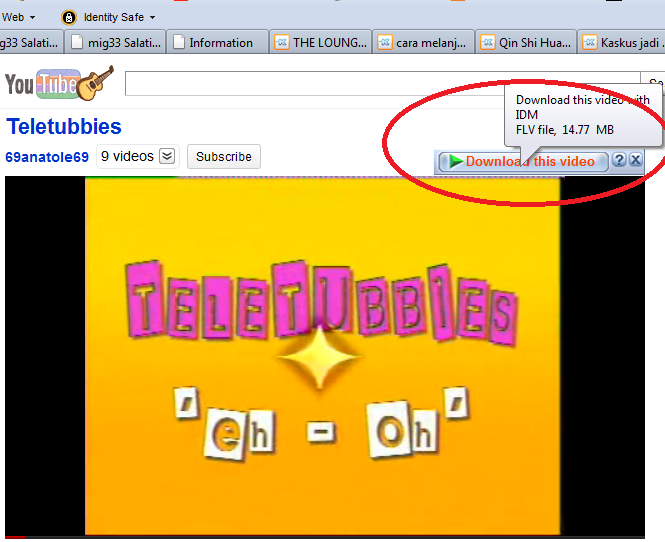
Cara Resume Broken Download IDM

Kali ini saya akan menunjukkan tutorial singkat cara meresume dan melanjutkan download dari idm karena koneksi terputus, masalah jaringan atau lainnya.

klik kanan pada file yg tidak bisa di resume tadi trus pilih property
maka akan muncul tampilan seperti ini :

klik link yang dilingkari tersebut


Maka nanti akan muncul jendela pesan link download yang baru
Hati-hati jangan klik "Start Download" tetapi yang harus anda lakukan adalah mengkopi URL yang dilingkari diatas.


Selanjutnya dari IDM cari file yang tidak bisa di resume tadi lalu anda paste URL yang telah dikopi tadi.
Sekarang silahkan anda klik ok dan coba resume file tadi,,, gimana bisa kann.....

bank koq... gak bisa

hmmmm...

 pasti ada yang kurang nih ,,,,

 ohhh.... ternyata ada yang kurang satu hal yaitu "resume cpability" bila resume cpability yang bertuliskan "no" = "tidak bisa di resume" sedangkan "yes" = "bisa diresume".


Read More

Koneksi Internet Bluetooth Windows 7

Baiklah teman semua kali ini saya dengan tutorial membuat koneksi internet menggunakan bluetooth di windows 7 yang pendek ini akan menunjukkan langkahnya secara jelas kepada anda.

1.  Klik Start lalu Control Panel
2. Klik "Network and Internet" lalu "Network and Connection Sharing Center"
3. Klik "Setup new connection or network"

4.  Klik "Connect to The Internet"
5.  Klik "Dial-up"
6.  Disini saya memakai Telkomsel Internet, masukkan Dial-up Phone Number, User name, dan password.

Dial-up Phone Number: *99#
Usename                      : wap
Password                     : wap123

7.  Kemudian Komputer akan mencoba untuk konek, klik "skip" saja
8. Sekarang anda dapat menggunakan bluetooth dari alat lain sebagai modem untuk koneksi internet seperti HP. Ingat: "pastikan setting bluetooth anda "visible" agar dapat dideteksi oleh PC atau Laptop.


Sekian tips kali ini...semoga bermanfaat.


Read More

Setting Dasar Flash Telkomsel

Pada postingan yang singkat ini akan ditunjukkan bagaimana tips menyetel koneksi internet dengan segala jenis modem. Harapannya adalah agar semua modem ada dipasaran dapat kita setel dengan mudah dan tanpa membutuhkah bantuan orang lain.


Berikut ini tips menyetel modem dengan Telkomsel sebagai ISP(Internet Service Provider):

A. Konfigurasi dari Telkomsel

Telkomsel sebagai ISP telah memberikan kemudahan bagi kita dalam menghubungkan kita kepada layanan mereka dengan cara kita hanya mengisi "dial up number", "username", dan "Password". Berikut data informasi yang diberikan oleh Telkomsel.

Dial Up Number: *99#
Username          : wap
Password           : wap123

Tips: adakalnya ketika kita menginput/mengetik password pada modem, password yang telah kita ketik tidak dinampakkan atau hiden biasanya diwakili dengan simbol  *(bintang)  atau bullet.

B. Modem

Setiap modem yang kita beli biasanya terdapat driver khusus untuknya atau sebuah CD yang berisi driver, ada juga modem yang  Plug&Play, atau ada juga modem yang ketika dicolokkan akan menampilkan pesan dialog untuk menginstall driver.

Tips: "Jika CD drivernya hilang anda dapat mengunjungi situs resmi si pembuat modem tersebut, misalnya AT&T."

"Jika dari situs resmi drivernya tidak tersedia atau link download bermasalah, anda dapat mencari drivernya melalui situs penyedia driver untuk PC&Laptop, seperti devid.info "

"Jika hasil pencarian dari driver tertentu tidak ada, seperti misalnya anda sedang mencari driver untuk modem, misalnya modem Huawei, pilihan lainnya adalah anda dapat mencari driver melalui device id-nya"


Berikut cara memasukkan data dari Telkomsel diatas:

1. Biasanya untuk memasukkan setingan internet ke modem, terdapat pada menu "Tools" pada setiap modem secara umum, lalu diikuti dengan memilih "options"

2. Setelah muncul jendela "option", untuk setiap modem pasti mempunyai "profil management"  agar dapat memasukkan data dari telkomsel.

3. Isikanlah data diatas sesuai dengan kotak isiannya misalnya "dial up number" diisi dengan *99# dsb. Biasanya ada juga pilihan dari modem lainnya untuk memasukkan data tersebut dengan pilihan "add profil" atau "new profil" dsb.

tips: "Beri nama pada koneksi kamu sesuka hati, biasanya terdapat di "Profil Name" atau apalah namanya."

4. Setelah selesai klik ok dan sekarang kamu dapat mengkoneksikannya.

Sekian semoga anda lebih dapat mengerti sekarang dan dapat menjadi lebih berwawasan.


Read More

Monday, August 27, 2012

Check perbaiki Bad Sector harddisk

Pada postingan yang singkat ini saya ingin berbagi tips pada teman-teman bagaimana caranya kita dapat memeriksa dan memperbaiki bad sector di harddisk. Baik lansung saja ya....

Pertama ketik cmd pada kotak pencarian seperti berikut dan jalankan sebagai administrator "Run as administrator"

Lalu pada jendela cmd ketikkan perintah berikut seperti pada gambar dibawah ini

chkdsk /f /r

Enter

Nanti akan muncul pertanyaan seperti berikut lalu anda jawab dengan mengetikkan Y pada keyboard.


Kemudian restart komputer anda dan windows akan melakukan pemeriksaan terhadap harddisk.

Selesai.
Read More

Menghidupkan Mematikan Startup MSCONFIG

Halo teman-teman semua senang bertemu anda pada postingan kali ini. Kali ini saya akan menjelaskan bagaimana caranya agar kita dapat melihat apasaja aplikasi yang berjalan selama windows di boot up serta menghidupkan atau mematikan aplikasi yang tidak diinginkan saat komputer startup.

Pertama-tama jalankan "Run" pada komputer dengan menekan Windows + R (logo windows di papan keyboard + huruf R di keyboard). Nah nanti akan muncul suatu jendela disebelah kiri bawah diatas logo windows, kemudian anda ketikkan perintah berikut:

msconfig


Kemudian klik ok atau enter maka akan muncul nantinya jendela seperti ini
Setelah itu jika ingin melihat apasaja aplikasi yang running atau berjalan bersama windows saat startup maka pilihlah tab Startup dan anda akan bisa melihat daftar aplikasinya.

Jika anda ingin menonaktifkan/menghidupkan aplikasi yang berjalan saat startup maka anda dengan mudah dapat menghilangkan/memberi tanda centang disebelah kiri nama item startup. Lalu setelah anda mencentang atau tidak Kliklah Apply lalu ok dan sekarang anda dapat merestart komputer untuk melihat pengaruhnya.

Read More